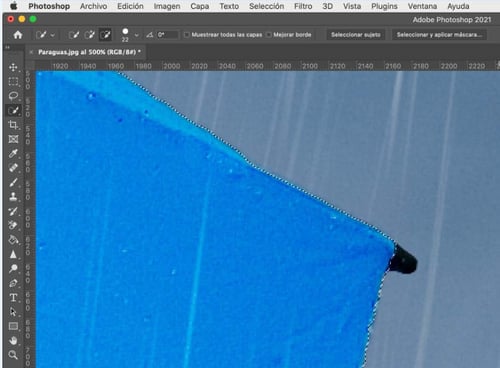
Si eres un diseñador gráfico o un ilustrador, es muy probable que utilices Photoshop como herramienta principal para tus proyectos. Saber cómo hacer zoom rápido en esta aplicación te permitirá ahorrar tiempo y ser más eficiente en tu trabajo. En este artículo te mostraremos algunas técnicas para que puedas hacer zoom de manera más rápida y fácil en Photoshop.
Aprender a hacer zoom de forma rápida es una habilidad esencial para cualquier persona que trabaje en diseño gráfico o ilustración. Ya sea que estés trabajando en un proyecto personal o en un trabajo para un cliente, saber cómo hacer zoom te permitirá centrarte en los detalles importantes y visualizar mejor tu trabajo. En este artículo, te enseñaremos algunos trucos para hacer zoom rápido en Photoshop y mejorar tu flujo de trabajo.
Haz zoom en Photoshop fácilmente con atajos de teclado
El uso de atajos de teclado puede ahorrar tiempo y aumentar la eficiencia en cualquier tarea. En Photoshop, hay varios atajos de teclado para hacer zoom que pueden ayudar a los diseñadores a acercar y alejar rápidamente en sus proyectos.
Aquí están los atajos de teclado para hacer zoom en Photoshop:
- Para acercar: presione la tecla «Ctrl» y «+» en Windows o «Cmd» y «+» en Mac.
- Para alejar: presione la tecla «Ctrl» y «-» en Windows o «Cmd» y «-» en Mac.
- Para ajustar al tamaño de la ventana: presione «Ctrl» y «0» en Windows o «Cmd» y «0» en Mac.
- Para ajustar al tamaño real: presione «Ctrl» y «1» en Windows o «Cmd» y «1» en Mac.
Además de estos atajos de teclado básicos, también hay algunas combinaciones de teclas adicionales que pueden hacer que hacer zoom en Photoshop sea aún más fácil:
- Para acercar y ajustar la selección al mismo tiempo: presione «Ctrl» y «Alt» en Windows o «Cmd» y «Option» en Mac, luego haga clic y arrastre sobre el área deseada.
- Para alejar y ajustar la selección al mismo tiempo: presione «Ctrl» y «Alt» en Windows o «Cmd» y «Option» en Mac, luego haga clic y arrastre sobre el área deseada.
Con unos pocos clics de teclado, los diseñadores pueden acercar y alejar rápidamente en sus proyectos, lo que puede ahorrarles tiempo y aumentar su eficiencia.
Aprende a hacer zoom en Photoshop con el scroll del mouse
Para hacer zoom en Photoshop con el scroll del mouse, sigue estos pasos:
- Abre Photoshop y abre el archivo en el que deseas hacer zoom.
- Asegúrate de que la herramienta «Mano» esté seleccionada en la barra de herramientas.
- Mantén presionada la tecla «Ctrl» en tu teclado.
- Mueve la rueda del ratón hacia arriba para hacer zoom hacia adentro o hacia abajo para hacer zoom hacia afuera.
Eso es todo lo que necesitas hacer para hacer zoom en Photoshop con el scroll del mouse. Es una forma rápida y fácil de acercar y alejar tu imagen sin tener que usar la barra de herramientas o la herramienta de zoom.
Aumenta el tamaño de tus formas en Photoshop con estos simples pasos
Aumentar el tamaño de tus formas en Photoshop puede ser una tarea sencilla si sigues los siguientes pasos:
- Abre tu archivo en Photoshop.
- Selecciona la herramienta «Formas» en la barra de herramientas.
- Elige la forma que deseas aumentar en tamaño.
- En la barra de opciones, cambia el valor de «Tamaño» al tamaño deseado. Si necesitas un tamaño específico, asegúrate de marcar la opción «Constrain Proportions» para que la forma no se deforme.
- Haz clic en la imagen y arrastra para crear la forma del tamaño deseado.
- Si la forma es demasiado pequeña, repite los pasos 4 y 5 hasta que el tamaño sea el deseado.
- Una vez que hayas terminado de ajustar el tamaño de la forma, guarda tu archivo.
Con estos sencillos pasos, podrás aumentar el tamaño de tus formas en Photoshop de manera rápida y fácil.
Activa la herramienta mover con la tecla correcta: Guía práctica
La herramienta mover en programas de edición de imágenes y diseño gráfico es una de las más utilizadas y necesarias. Esta herramienta permite mover y desplazar elementos en el lienzo de manera precisa y sencilla. Sin embargo, para poder utilizarla de manera óptima, es importante activarla con la tecla correcta.
En este sentido, la mayoría de los programas de diseño gráfico y edición de imágenes permiten activar la herramienta mover con la tecla «V». De esta manera, al presionar la tecla «V», se activa la herramienta mover y se puede comenzar a desplazar los elementos en el lienzo.
Para activar la herramienta mover con la tecla «V», se deben seguir los siguientes pasos:
- Abrir el programa de diseño gráfico o edición de imágenes.
- Dirigirse al menú de herramientas y seleccionar la herramienta mover.
- Presionar la tecla «V» en el teclado para activar la herramienta mover.
- Comenzar a desplazar los elementos en el lienzo.
Es importante tener en cuenta que algunos programas permiten personalizar las teclas de acceso rápido para cada herramienta. En este sentido, si se prefiere activar la herramienta mover con otra tecla diferente a la «V», se pueden seguir los siguientes pasos:
- Dirigirse al menú de herramientas y seleccionar la opción de personalizar teclas de acceso rápido.
- Buscar la herramienta mover en la lista de herramientas y seleccionarla.
- Asignar la tecla de acceso rápido deseada para activar la herramienta mover.
- Guardar los cambios y comenzar a utilizar la herramienta mover con la tecla asignada.
La tecla «V» es la tecla más comúnmente utilizada para activar esta herramienta, pero algunos programas permiten personalizar las teclas de acceso rápido para cada herramienta.»
Aprender a hacer zoom rápido en Photoshop es una habilidad esencial para cualquier artista digital o diseñador gráfico. Con solo unos pocos clics, puedes acercar y alejar tu lienzo para trabajar en detalles finos o ver tu trabajo en contexto. En una plataforma de educación como esta, es importante ofrecer tutoriales y cursos que cubran no solo las herramientas básicas, sino también los atajos y trucos que pueden ahorrar tiempo y mejorar la eficiencia en el flujo de trabajo. Si eres un artista o diseñador que busca mejorar tus habilidades en Photoshop, asegúrate de explorar todas las opciones de aprendizaje disponibles para ti.
Publicaciones relacionadas:
 ¿Qué programa de Adobe sirve para editar fotos?
 ¿Cuánto dura la prueba gratuita de Photoshop?
 ¿Qué tipo de diseño es Photoshop?
 ¿Cómo se llama la barra de arriba de Photoshop?
 ¿Qué es una capa de imagen en Photoshop?
 ¿Qué es Photoshop y para qué sirve PDF?
 ¿Qué formatos soporta Photoshop?
 ¿Cuál es la extensión de un archivo de Photoshop?
 ¿Cómo copiar y pegar fotos en Photoshop?
 ¿Cómo guardar una imagen con fondo transparente en Photoshop?
 ¿Cómo cambiar el tamaño de un objeto en Photoshop?
 ¿Qué es el color frontal en Photoshop?
 ¿Cómo mover el lienzo en Photoshop?
 ¿Cómo activar la rueda del mouse en Photoshop?