Photoshop es una herramienta de edición de imágenes muy popular entre los profesionales del diseño gráfico y la ilustración. Si estás comenzando a utilizar esta plataforma, es importante que conozcas el nombre de la barra de herramientas para que puedas acceder a todas las opciones que necesites.
La barra de herramientas es la principal herramienta de navegación en Photoshop. Es donde se encuentran todas las herramientas necesarias para editar, crear y manipular imágenes. Conocer el nombre de cada una de las herramientas de esta barra es fundamental para poder utilizar Photoshop de manera efectiva y sacar el máximo provecho de todas sus funcionalidades.
Descubre el panel de herramientas de Photoshop: guía completa
El panel de herramientas de Photoshop es una de las partes más importantes del software, ya que es donde se encuentran todas las herramientas que se utilizan para editar y manipular imágenes. Si eres nuevo en Photoshop, puede resultar un poco abrumador al principio, pero una vez que aprendas a utilizar las herramientas, te darás cuenta de lo poderoso que puede ser este programa.
A continuación, te presentamos una guía completa del panel de herramientas de Photoshop:
- Mover (V): Esta herramienta te permite mover capas y objetos dentro de una imagen.
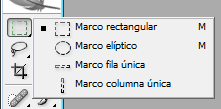
- Selección (M): Con esta herramienta puedes seleccionar áreas específicas de una imagen.
- Varita mágica (W): Esta herramienta te permite seleccionar áreas específicas de una imagen basándose en el color y la textura.
- Lazo (L): Con esta herramienta puedes hacer selecciones a mano alzada.
- Cepillo corrector (J): Esta herramienta te permite eliminar manchas y objetos no deseados de una imagen.
- Pincel (B): Con esta herramienta puedes aplicar color y textura a una imagen.
- Bote de pintura (G): Esta herramienta te permite rellenar áreas específicas de una imagen con un color sólido.
- Texto (T): Con esta herramienta puedes añadir texto a una imagen.
- Formas (U): Esta herramienta te permite crear formas básicas, como círculos y rectángulos.
- Deformación (Shift+Ctrl+T): Con esta herramienta puedes deformar objetos y capas dentro de una imagen.
Estas son solo algunas de las herramientas que encontrarás en el panel de herramientas de Photoshop. A medida que te familiarices con el programa, descubrirás muchas otras que te ayudarán a editar y manipular imágenes de formas sorprendentes.
Esperamos que esta guía te haya sido de utilidad y que te haya ayudado a comprender mejor el panel de herramientas de Photoshop.
Cómo recuperar la barra de herramientas en Photoshop en simples pasos
Para recuperar la barra de herramientas en Photoshop, sigue los siguientes pasos:
- Verifica si la barra de herramientas está oculta. Si es así, ve al menú «Ventana» y asegúrate de que «Barra de herramientas» esté marcado.
- Si la barra de herramientas no está oculta, es posible que se haya movido o minimizado. Busca en la pantalla para ver si está en otra parte.
- Si aún no puedes encontrar la barra de herramientas, intenta restablecer la configuración. Ve al menú «Edición» y selecciona «Preferencias» y luego «General». Luego, haz clic en el botón «Restablecer preferencias» en la parte inferior de la ventana.
- Si nada de lo anterior funciona, puede ser necesario reinstalar Photoshop.
Conoce las partes de Photoshop: guía completa
Photoshop es una herramienta muy popular y versátil para la edición de imágenes, pero puede ser abrumador para los principiantes. Para ayudarte, aquí está una guía completa que te dará una idea de las partes de Photoshop.
- Barra de menú: En la parte superior de la pantalla, hay una barra de menú que contiene opciones de menú para realizar tareas específicas en Photoshop.
- Barra de herramientas: La barra de herramientas se encuentra en el lado izquierdo de la pantalla y contiene herramientas para realizar tareas específicas, como la selección, el pincel y la pluma.
- Ventana de imágenes: La ventana de imágenes es el lugar donde se muestra la imagen que estás editando.
- Panel de capas: En el lado derecho de la pantalla, el panel de capas muestra todas las capas de la imagen que estás editando. Puedes agregar, eliminar y editar capas aquí.
- Panel de historial: El panel de historial muestra una lista de todas las acciones que has realizado en la imagen actual. Puedes deshacer y rehacer acciones utilizando este panel.
- Panel de navegación: La navegación es un panel que te permite moverte por diferentes partes de la imagen y acercarte o alejarte.
- Barra de estado: La barra de estado muestra información sobre la imagen, como el tamaño de la imagen y la resolución.
Conocer estas partes de Photoshop te ayudará a comprender mejor cómo funciona la aplicación y a realizar tareas de edición de imágenes con mayor eficacia.
Conocer el nombre y función de la barra de herramientas de Photoshop es fundamental para cualquier persona interesada en la ilustración digital y el diseño gráfico. En esta herramienta se encuentran todas las opciones necesarias para crear y modificar imágenes en este programa. A través de cursos y contenido de aprendizaje en línea, es posible adquirir los conocimientos necesarios para utilizar esta herramienta de manera correcta y eficiente, lo que permitirá al usuario crear diseños impresionantes y satisfacer las necesidades de sus clientes. Por lo tanto, es importante dedicar tiempo y esfuerzo a aprender sobre la barra de herramientas de Photoshop y su uso en la ilustración digital.
Publicaciones relacionadas:
 ¿Qué PC se necesita para Photoshop?
 ¿Qué se puede hacer con Photoshop?
 ¿Qué tipo de diseño es Photoshop?
 ¿Qué es una capa de imagen en Photoshop?
 ¿Qué es Photoshop y para qué sirve PDF?
 ¿Qué formatos soporta Photoshop?
 ¿Qué es mejor para diseñar Illustrator o Photoshop?
 ¿Cuál es la extensión de un archivo de Photoshop?
 ¿Cómo copiar y pegar fotos en Photoshop?
 ¿Cómo guardar una imagen con fondo transparente en Photoshop?
 ¿Cómo insertar una imagen en Photoshop?
 ¿Dónde está el zoom en Photoshop?
 ¿Cómo hacer una lupa en Photoshop?
 ¿Cuál es el mejor editor de fotos para PC?