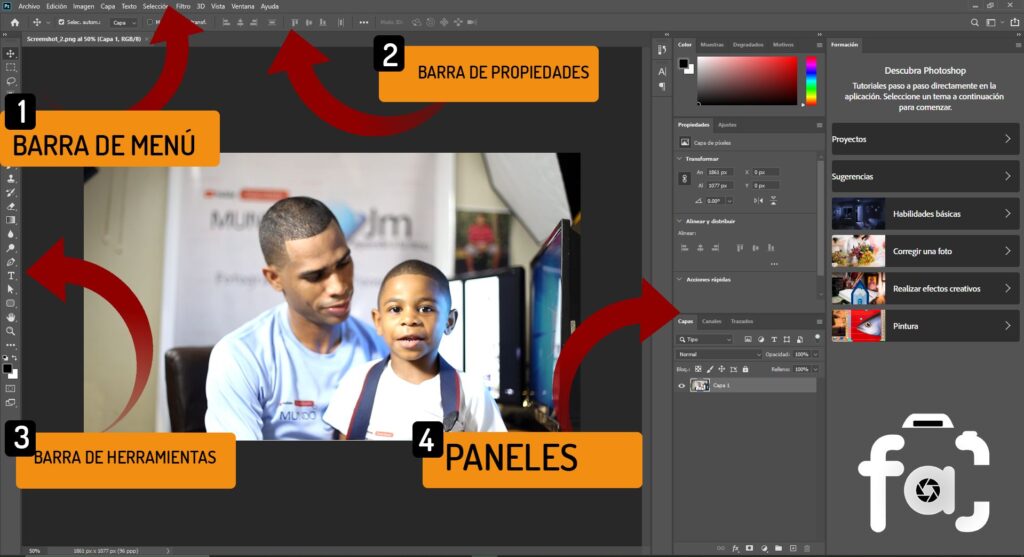
Photoshop es uno de los programas más utilizados en el mundo del diseño y la ilustración. Si eres un principiante en este mundo, es importante que sepas cuáles son las partes principales de Photoshop para poder utilizar la herramienta de manera eficiente.
Entre las partes principales de Photoshop se encuentra la barra de herramientas, donde se encuentran las herramientas más utilizadas como la herramienta de selección, la herramienta de pincel y la herramienta de texto. También se encuentra la paleta de capas, donde se pueden gestionar las diferentes capas de la imagen y la paleta de historial, donde se puede ver el historial de cambios realizados en la imagen. Conocer estas partes principales es fundamental para poder comenzar a utilizar Photoshop de manera efectiva.
Top 5 herramientas esenciales de Photoshop: descubre cómo optimizar tu edición de imágenes
Photoshop es una herramienta esencial para los fotógrafos y diseñadores gráficos, pero la cantidad de opciones y herramientas que ofrece puede resultar abrumadora. Por eso, hemos hecho una lista de las cinco herramientas esenciales de Photoshop que te ayudarán a optimizar tu edición de imágenes.
- Capas: Las capas te permiten trabajar en distintas secciones de tu imagen por separado y hacer ajustes específicos sin afectar al resto de la imagen. Además, puedes apilar capas y cambiar su opacidad para crear efectos interesantes.
- Pinceles: Los pinceles son una herramienta fundamental para la edición de imágenes en Photoshop. Te permiten retocar, clonar, pintar y agregar detalles, entre otras cosas. Photoshop ofrece una amplia variedad de pinceles preestablecidos, pero también puedes crear tus propios pinceles personalizados.
- Máscaras de capa: Las máscaras de capa son una forma no destructiva de ocultar o revelar partes de una capa. Puedes pintar sobre una máscara de capa con un pincel negro para ocultar una parte de la capa o con un pincel blanco para revelarla.
- Ajustes de imagen: Los ajustes de imagen te permiten hacer cambios en la luminosidad, el contraste, la saturación y otros aspectos de la imagen sin afectar a las capas originales. Puedes aplicar ajustes de imagen a capas individuales o a toda la imagen.
- Filtros: Los filtros son efectos preestablecidos que puedes aplicar a tus imágenes para darles un aspecto único. Photoshop ofrece una amplia variedad de filtros, desde efectos de desenfoque hasta efectos de distorsión y de iluminación.
Aprender a utilizar estas herramientas esenciales de Photoshop te ayudará a optimizar tu flujo de trabajo y a conseguir resultados profesionales. ¡Prueba estas herramientas y descubre lo que puedes lograr!
Los 6 elementos clave de la pantalla de Adobe Photoshop: guía completa
- Barra de menú: La barra de menú se encuentra en la parte superior de la pantalla y contiene las opciones de menú para realizar tareas específicas en Adobe Photoshop, como abrir archivos, crear nuevos documentos, guardar y exportar proyectos, etc.
- Barra de herramientas: La barra de herramientas se encuentra en la parte izquierda de la pantalla y contiene una variedad de herramientas que se utilizan para realizar tareas específicas en Adobe Photoshop, como seleccionar, pintar, retocar, etc.
- Panel de capas: El panel de capas se encuentra en la parte derecha de la pantalla y muestra todas las capas que se han creado en el proyecto actual. Las capas se utilizan para organizar y editar elementos de un proyecto de manera individual.
- Panel de historial: El panel de historial se encuentra en la parte derecha de la pantalla y muestra todas las acciones que se han realizado en el proyecto, lo que permite deshacer o revertir cambios en cualquier momento.
- Panel de navegación: El panel de navegación se encuentra en la parte inferior izquierda de la pantalla y permite desplazarse por un proyecto de manera rápida y fácil.
- Área de trabajo: El área de trabajo es el espacio central de la pantalla donde se muestra el proyecto actual. Aquí es donde se realizan la mayoría de las tareas de edición y diseño.
Ventana principal de Photoshop: ¿Dónde encontrarla?
La ventana principal de Adobe Photoshop es donde se encuentra la mayoría de las herramientas y paneles necesarios para trabajar en tus proyectos de diseño gráfico y edición de fotos. La ventana se compone de varios elementos clave que se describen a continuación:
Barra de menú
La barra de menú se encuentra en la parte superior de la ventana y contiene opciones para abrir, guardar y exportar archivos, así como también comandos para editar, crear y personalizar tus proyectos.
Barra de opciones
Justo debajo de la barra de menú se encuentra la barra de opciones, que cambia dependiendo de la herramienta seleccionada actualmente. Aquí es donde puedes ajustar las opciones de la herramienta para personalizar tu trabajo.
Panel de herramientas
El panel de herramientas se encuentra en el lado izquierdo de la ventana y contiene todas las herramientas necesarias para crear y editar tus proyectos. Desde aquí puedes seleccionar herramientas como la pluma, el pincel y la varita mágica para trabajar en tus diseños.
Panel de capas
El panel de capas se encuentra en el lado derecho de la ventana y es donde puedes ver y gestionar todas las capas de tu proyecto. Puedes agregar, eliminar y ajustar las capas según sea necesario para crear el diseño deseado.
Panel de historial
El panel de historial se encuentra debajo del panel de capas y muestra una lista de todas las acciones que has realizado en tu proyecto. Desde aquí, puedes retroceder y avanzar en las acciones para deshacer o rehacer cambios en tu diseño.
Panel de ajustes
El panel de ajustes se encuentra en la parte inferior de la ventana y es donde puedes ajustar las configuraciones de color, brillo y otros ajustes de imagen para tu proyecto. Desde aquí puedes crear ajustes preestablecidos y aplicarlos a tus proyectos para ahorrar tiempo y esfuerzo.
Ten en cuenta que la ventana principal de Photoshop se puede personalizar para adaptarse a tus necesidades específicas. Puedes mover los paneles y ajustar su tamaño para crear el diseño de ventana que mejor funcione para ti.
Aspectos Esenciales de Photoshop: Guía para Principiantes
Si eres un principiante en Photoshop, estos son los aspectos esenciales que debes conocer:
- Interfaz: Familiarízate con la interfaz de Photoshop, incluyendo la barra de herramientas, el panel de capas y el panel de propiedades.
- Herramientas: Aprende a utilizar las herramientas básicas, como la herramienta de selección y la herramienta de pincel.
- Capas: Aprende a trabajar con capas, incluyendo la creación, edición y organización de capas.
- Selecciones: Aprende a hacer selecciones precisas utilizando las herramientas de selección y máscaras de capa.
- Retoque: Aprende técnicas de retoque básicas, como la eliminación de manchas y la corrección de color.
- Texto: Aprende a trabajar con texto, incluyendo la creación y edición de texto.
- Exportación: Aprende a exportar tus imágenes en diferentes formatos y tamaños.
No te preocupes si al principio te sientes abrumado por la cantidad de herramientas y opciones en Photoshop. Con práctica y perseverancia, podrás dominar las habilidades necesarias para crear imágenes impresionantes.
Conocer las partes principales de Photoshop es fundamental para cualquier persona interesada en la ilustración digital. Desde la barra de herramientas hasta las capas y máscaras, cada una de estas partes es esencial para poder crear diseños impresionantes y profesionales. En nuestra web de educación ofrecemos cursos y recursos para ayudar a los usuarios a mejorar sus habilidades en Photoshop y en otras áreas de la ilustración digital. Así que no dudes en explorar todo lo que tenemos para ofrecer y descubrir todo lo que puedes lograr con esta poderosa herramienta.
Publicaciones relacionadas:
 ¿Qué programa de Adobe sirve para editar fotos?
 ¿Qué versión de Photoshop es gratis?
 ¿Cuánto dura la prueba gratuita de Photoshop?
 ¿Cuál es la mejor versión de Photoshop?
 ¿Cómo saber si ya tengo licencia en Photoshop?
 ¿Cuáles son los programas de Adobe?
 ¿Cuáles son las ventajas de usar Photoshop?
 ¿Cómo activar Photoshop sin licencia?
 ¿Cómo cambiar el color de una imagen en Photoshop?
 ¿Qué es un sector en Photoshop?
 ¿Cómo hacer zoom rápido en Photoshop?
 ¿Qué ofrece Adobe Photoshop?
 ¿Cómo se llama la barra de herramientas de Photoshop?
 ¿Qué es el color frontal en Photoshop?